

用雷电模拟器玩手游,卡得连走路都一帧一帧;电脑配置明明不低,但模拟器就是跑不动;多开几个游戏窗口,电脑直接卡成幻灯片。这些问题几乎是每个雷电模拟器用户都遇到过的。其实大部分卡顿并不是模拟器本身的问题,而是性能设置和硬件配置没跟上。雷电模拟器基于 Android 9 内核深度优化,支持 64 位和 32 位双架构,多开性能在同类软件中长期领先。但再强的模拟器,也得配上合适的设置才能真正发挥实力。

硬件配置:你的电脑到底够不够用
官方最低配置 vs 推荐配置
雷电模拟器的最低配置要求并不高,但“能运行”和“流畅运行”是两码事。官方给出的最低配置是:Windows 7 及以上系统、支持 OpenGL 4.0 以上、4 核心及以上 CPU(如 i3-8100)、GTX 750 Ti 及以上独立显卡、8GB 内存。这个配置只能保证中小型游戏的基本运行。
如果你要玩《原神》《崩坏:星穹铁道》这类大型 3D 手游,推荐配置要高不少。2026 年雷电模拟器 14 推荐的配置是 Intel Core i5-12400 或 AMD Ryzen 5 5600X 及以上处理器,NVIDIA GTX 1660 或 AMD RX 580 及以上独立显卡,16GB 及以上内存,并且强烈建议使用 SSD 固态硬盘。
内存和 CPU 的分配原则
很多用户卡顿的核心原因,是不知道给模拟器分配多少资源。雷电模拟器的内存分配有一个通用公式:分配给模拟器的内存 = 物理内存 × 40% – 2GB。比如 16GB 内存的电脑,可以给模拟器分配 4-6GB;8GB 的设备可以采用 4GB 动态分配。
CPU 核心数的分配也有讲究:按“逻辑核心数 ÷ 2”分配。4 核 8 线程的处理器可以分配 4 线程给模拟器,双核设备则锁定 2 核全速运行,避免资源浪费。多开时每个实例的设置也很关键,玩《无尽冬日》这类游戏,每个模拟器最低配置推荐 2 核 2G,可以保证基本流畅。
SSD 的不可替代性
很多人没注意到的一个细节是:雷电模拟器对硬盘的要求其实很高。新版 Android 系统的文件结构和高频读写需求,对机械硬盘来说压力很大。雷电 14 的实测数据显示,在 SSD 环境下,模拟器的冷启动速度缩短至秒级,游戏资源加载效率提升 300%。如果你还在用机械硬盘,光换 SSD 这一项就能让你的模拟器体验提升一个档次。
VT 虚拟化:90% 用户忽略的关键开关

VT 是什么,为什么必须开启
VT(Virtualization Technology)是一种硬件虚拟化技术。简单说,它让 CPU 能够直接支持虚拟化操作,而不是通过软件模拟。开启 VT 后,模拟器可以绕过复杂的指令转译,直接调用硬件资源,性能提升非常明显。雷电模拟器 14 更是明确要求用户开启 VT,这是它实现“多开不卡顿”的物理基础。
VT 开启后不仅能解决模拟器启动失败的问题,还可以大幅减少画面卡顿,游戏运行更流畅,而且这项技术开启后不会对电脑产生负面影响。
如何检查 VT 是否已开启
检查 VT 状态其实很简单。打开任务管理器,切换到“性能”选项卡,点击 CPU,在右侧查看“虚拟化”状态。如果显示“已启用”,说明 VT 已经打开;如果显示“未启用”,就需要手动开启;如果显示“不支持”,那说明你的 CPU 不支持虚拟化技术,这种情况比较少见。
还有一种更直接的检查方法:打开雷电模拟器,如果界面右上角显示“VT”字样,说明 VT 没有开启;如果完全没有这个提示,说明 VT 已经打开了。
不同主板开启 VT 的方法
不同品牌的电脑进入 BIOS 的方式不一样。常见的有 Del、F2、F12 等键,一般在开机时屏幕会有短暂提示。进入 BIOS 后,在“Advanced”(高级)或“CPU Configuration”(CPU 配置)选项中,找到“Virtualization Technology”(虚拟化技术),将其状态从“Disabled”(禁用)改为“Enabled”(启用),保存设置并退出 BIOS 即可。
如果你不确定自己电脑的主板品牌,可以在雷电模拟器右上角菜单里的“诊断信息”中查询。另外需要注意,部分 Windows 10 及以上系统如果开启了“Hyper-V”或“内核隔离”功能,可能会导致 VT 检测异常,需要先关闭这些功能。
性能设置调优
CPU 和内存的合理分配
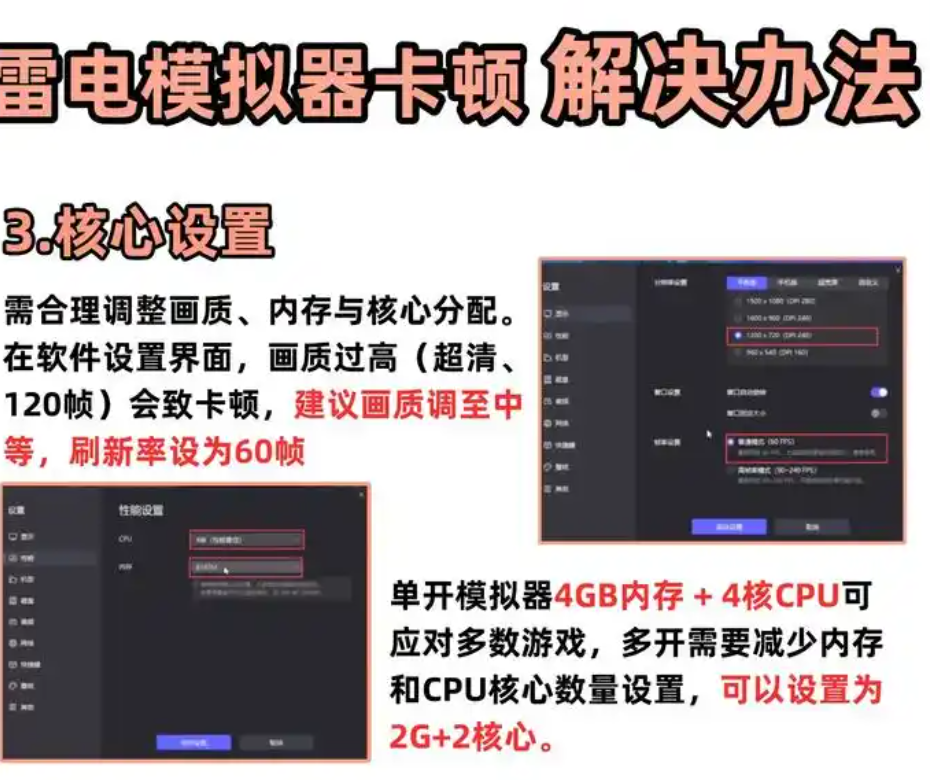
打开雷电模拟器,点击右侧边栏的“设置”按钮,进入“性能设置”选项卡。CPU 核心数的设置原则是:不要贪多,也不是给得越多越好。一般来说,CPU 核心数建议设置为实际 CPU 核心数的一半以上。比如你的电脑是 8 核处理器,可以给模拟器分配 4-6 核。分配过多核心反而可能导致系统调度变慢。
内存分配的建议是:设置为你物理内存的 1/4 或更高,一般 8GB 内存的电脑可以给模拟器分配 4096MB(4GB),16GB 内存可以分配 6-8GB。但注意不要超过电脑总内存的 50%,否则会影响其他程序的运行。
图形渲染器:OpenGL vs DirectX
雷电模拟器提供了 OpenGL 和 DirectX 两种图形渲染模式。OpenGL 通常在稳定性方面表现较好,而 DirectX 在某些游戏中可能会带来更好的性能。这个设置没有绝对的好坏,取决于你玩的是什么游戏。
如果你玩的游戏画面卡顿或出现花屏,可以尝试在“图形设置”中切换渲染模式。一般来说,兼容性优先的游戏选 OpenGL,追求帧率的游戏可以试试 DirectX。切换后需要重启模拟器才能生效。
高帧率模式和 4K 画质
雷电模拟器支持开启 165Hz 稳定高帧率和 4K 超高清分辨率。在“显示”设置中,可以勾选“高帧率模式”,让游戏画面更流畅。分辨率一般推荐 1280×720 或 1920×1080,根据你的显示器尺寸和显卡性能选择。高帧率和高分辨率会消耗更多显卡资源,如果你的显卡配置不高,建议适当降低。
内存分配公式与多开优化
对于需要多开的用户,内存分配需要更精细的控制。最大多开数的参考公式是:物理内存 ÷ 2GB。8GB 内存的电脑,建议最多开 4 个实例。资源分配采用“基础内存 + 增量分配”策略,第一个实例设 2GB,后续每个实例依次增加 1GB,防止内存过载。
多开场景的专项优化
单开/双开设置
如果你只是单开或双开,配置不需要太高。官方推荐配置:CPU 选 3 核、内存 3072MB(3GB),磁盘共享模式设置为“共享只读”。游戏内可以适当降低画质,比如把阴影、特效等调到中低档位。
三开到五开设置
多开数量增加后,对 CPU 的线程数要求更高。推荐配置:操作系统 win10 及以上,CPU 至少 4 核 8 线程(如 i5-9500),显卡 GTX 960 Ti 及以上,内存 12GB 以上。
模拟器设置方面,分辨率可以降低到 960×540 来减少渲染压力。运行参数保持 CPU 2 核、内存 3072MB,磁盘共享模式同样设为“共享只读”。在多开器的设置中,还可以降低帧数、关闭多开声音、开启“极致模式”来进一步节省资源。
批量操作功能的高效应用
雷电模拟器的多开器支持批量操作功能,可以一键多开、关闭模拟器、自动排列窗口、批量新建、复制等,方便几十甚至上百个模拟器的统一管理。批量复制时有一个小技巧:如果登录了账号,复制的模拟器也会登录同一个账号。建议单个模拟器下载好游戏后先不要登录,直接复制,然后再分别登录不同账号。
同步器功能
同步器是雷电模拟器多开场景中最实用的功能之一。开启同步器后,当前模拟器的所有操作(点击、滑动、键盘输入等)会同步到所有选中的模拟器上。这个功能对需要同时操作多个账号的玩家来说,省时省力,效率翻倍。
系统环境优化
关闭后台占用程序
模拟器本身已经很吃资源了,如果后台还跑着浏览器、下载工具、杀毒软件,卡顿几乎是必然的。按下 Ctrl+Shift+Esc 打开任务管理器,在“进程”选项卡中结束不需要的后台程序。一些自动启动的软件,也可以在系统托盘处右键退出。
更新显卡驱动
显卡驱动过时或不兼容,是导致画面卡顿、花屏的常见原因。无论是 NVIDIA 还是 AMD 显卡,都可以去官网下载最新的驱动程序。更新驱动后,雷电模拟器的图形处理能力会有明显提升,游戏画面更流畅、更清晰。
关闭 Hyper-V 和内核隔离
部分 Windows 10 及以上系统默认开启了 Hyper-V 或内核隔离功能,这两个功能会与模拟器抢占硬件虚拟化资源,导致 VT 无法正常使用。如果检测到 VT 已开启但模拟器仍然卡顿,可以检查一下这两个功能是否打开了,如果是,建议关闭。
总结
雷电模拟器卡顿的完整解决方案可以概括为“硬、软、系”三步。硬件层面:确认 CPU、内存、显卡满足游戏要求,使用 SSD 硬盘,内存 8GB 起步,16GB 更佳;软件设置:开启 VT 虚拟化,合理分配 CPU 和内存,根据游戏选择 OpenGL 或 DirectX 渲染模式,开启高帧率;系统优化:关闭后台占用程序,更新显卡驱动,多开时使用批量操作和同步器。性能优化有三大核心公式:内存分配 = 物理内存 ×40%-2GB,CPU 核心按“逻辑核心数 ÷2”分配,最大多开数 = 物理内存 ÷2GB。照着这些方法一步步调整,你的雷电模拟器就能告别卡顿,真正发挥出“新一代手游神器”的实力。
雷电模拟器卡顿最常见的原因是什么?
8GB 内存的电脑能多开几个雷电模拟器?
雷电模拟器玩游戏时该选 OpenGL 还是 DirectX 渲染模式?