

用雷电模拟器这么久,你是不是还停留在“安装→打开游戏→玩”的初级阶段?其实这个模拟器藏着很多实用功能,很多人根本不知道。今天我把雷电模拟器玩家最应该掌握的5个实用技巧整理出来,从备份防丢到多开同步,从闪退修复到Hyper-V兼容,每一个都能让你的使用体验提升一个档次。

数据备份与还原:换电脑不丢进度
为什么要定期备份
很多用户认为“模拟器数据丢了再重新弄就行”,但实际操作中,数据丢失往往会带来不小的麻烦。当雷电模拟器提示“版本过低需升级”,或因兼容性问题需卸载重装时,若未备份数据,模拟器内安装的所有应用、游戏账号登录状态、存档进度会全部清空,重新下载安装和配置可能需要一两个小时。根据雷电模拟器官方客服统计,约70%的用户咨询与“数据丢失”相关,其中80%的问题可通过提前备份解决。
多开器备份方法(推荐)
雷电模拟器自带的多开器提供了可视化备份功能,操作非常方便。打开雷电多开器(桌面上的“LDMultiPlayer”图标),找到需要备份的模拟器实例(需确保已关闭),点击右侧“更多”按钮→选择“备份与还原”。在弹出的窗口中选择“备份”,勾选“启动压缩”可减少备份文件体积,点击“浏览”选择备份保存路径(建议命名包含日期,如“20250619_原神存档备份”),点击“保存”后模拟器将自动备份所有应用、游戏数据、登录信息和系统设置。
手动备份vms文件夹
如果你更喜欢手动操作,可以直接备份模拟器的数据文件夹。定位到雷电模拟器安装路径下的“vms”文件夹(默认路径为C:\Users\用户名\AppData\Local\LDPlayer\ldplayer9),找到对应模拟器实例的文件夹(默认命名为“leidian1”“leidian2”等)。选中该文件夹下的所有文件(重点是data.vmdk虚拟硬盘文件和config配置文件),复制到备份目录即可。当需要恢复数据时,先安装相同版本的雷电模拟器,关闭模拟器后将备份的文件夹覆盖粘贴到新安装路径的“vms”目录下,启动模拟器即可恢复所有游戏数据和设置。
多开同步操作:一次操作,多号完成
同步器的开启方法
对于需要同时管理多个游戏账号的玩家来说,多开同步功能是效率神器。打开雷电多开器,创建多个模拟器实例后启动它们。点击任意模拟器窗口右侧菜单栏的“更多”,选择“同步器”功能。在同步器面板勾选需要同步的实例(支持任意组合,如仅同步1、3、5号窗口),点击“开始同步”。此时主窗口的点击、滑动、按键操作将实时复刻到所有选中实例中。
分辨率必须完全一致
这是新手最容易忽略的一点:必须确保所有同步实例的分辨率与DPI设置完全一致,否则会出现操作位置偏移的问题。建议统一设置为1280×720分辨率、320 DPI的通用配置。在多开管理器中可以批量修改所有实例的分辨率设置。
同步器的适用场景
多开同步功能适用于多种场景:日常任务同步,如《碧蓝航线》收后勤、《原神》每日委托、《部落冲突》捐兵等固定流程,同步操作可实现“一次操作,多号完成”;新手引导跳过,多账号初始注册时同步点击“跳过动画”“确认按钮”,效率提升5倍以上;活动玩法参与,限时活动中同步领取奖励、挑战副本,避免遗漏账号。在同步设置中还可以选择同步内容,如“仅同步鼠标”“仅同步键盘”“同步所有操作”,避免误触无关指令。
配合操作录制实现全自动
多开同步还可以与操作录制协同使用。通过“操作录制”功能记录一次日常任务(如领奖、刷本),保存为脚本后导入所有同步实例,实现无人值守自动运行。操作录制支持循环次数设置、随机点击间隔等功能,可以模拟真人操作,减少被游戏检测的风险。
VT虚拟化开启:性能翻倍的关键
VT是什么,为什么重要
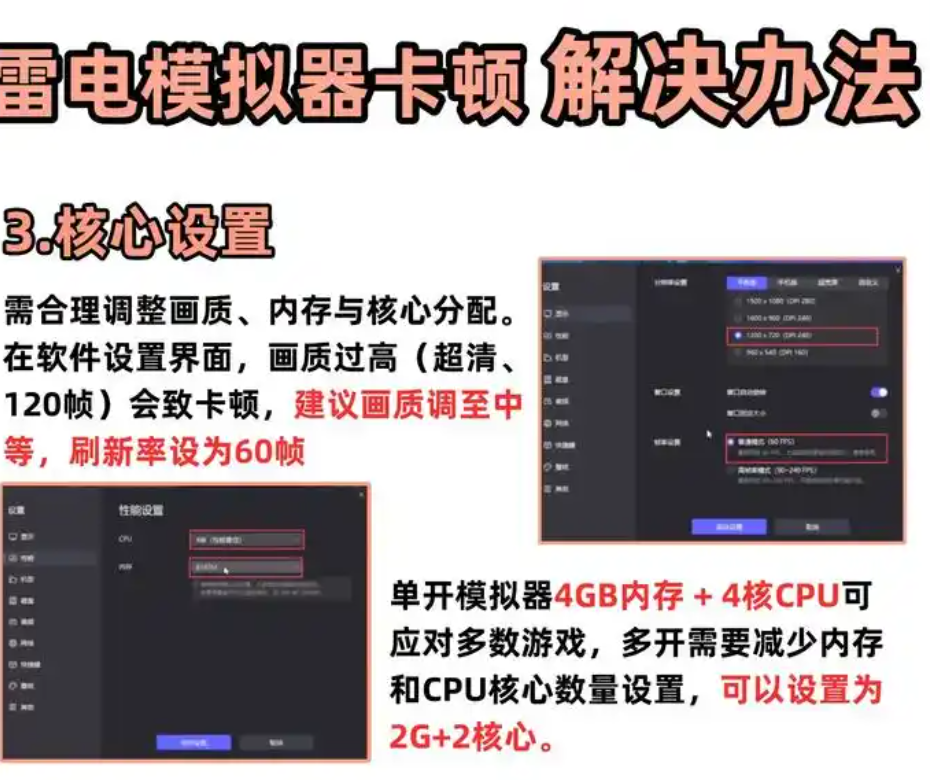
VT(Virtualization Technology)是一种虚拟化技术,开启后不仅能解决模拟器启动失败的问题,还可以大幅提升模拟器性能,减少画面卡顿、游戏运行更流畅,且不会对电脑产生负面影响。雷电模拟器性能的发挥很大程度上取决于VT是否开启,未开启VT时性能损失可达50%以上。
如何判断VT状态
打开任务管理器(Ctrl+Shift+Esc),点击“性能”选项卡,查看CPU右侧的“虚拟化”状态。如果显示“已启用”,说明VT已开启;显示“未启用”则需要手动开启;显示“不支持”则需要更换CPU。
BIOS开启VT的方法
重启电脑,在开机界面按对应快捷键(通常为F2、F10或Del键,不同品牌电脑按键不同)进入BIOS设置。找到“Intel Virtualization Technology”(Intel处理器)或“AMD SVM”(AMD处理器),设置为“Enabled”并保存退出(通常按F10保存)。如果找不到相关选项,可以在雷电模拟器右上角菜单里的“诊断信息”中查看主板品牌型号,然后根据品牌搜索对应教程。
关闭Hyper-V避免冲突
部分Windows 10及以上系统开启了Hyper-V或内核隔离功能,会与VT冲突导致模拟器无法使用。按Win+R输入“optionalfeatures”打开Windows功能窗口,取消勾选“Hyper-V”“Windows沙盒”“虚拟机平台”,点击确定后重启电脑。如果不想关闭Hyper-V,也可以安装雷电模拟器最新版本9.2.6.1,该版本已推出Hyper-V兼容模式。
闪退与兼容性问题快速修复
游戏闪退的排查顺序
游戏闪退是模拟器用户最常遇到的问题之一。按以下顺序排查:第一步,在模拟器设置中切换渲染模式(OpenGL+和DirectX互切),每次切换后保存并重启;第二步,在雷电多开管理器中新建一个不同安卓版本的实例(如从7.1换成9.0 64位),在新实例中重新安装游戏;第三步,增加分配给模拟器的CPU和内存资源;第四步,在模拟器设置中关闭“启用Root权限”,部分应用与Root冲突。
Fate/Grand Order日服闪退的解决方案
以Fate/Grand Order日服为例,很多用户反映国服能正常启动但日服启动即闪退。社区玩家的经验是:尝试安装Google服务框架,或者更换XAPK版本(32位换64位,64位换32位)。另外检查模拟器的机型设置,将设备信息伪装成热门日系手机型号也会有所帮助。
杀毒软件误报与白名单设置
部分杀毒软件会将雷电模拟器的进程误判为风险程序。解决方案:打开杀毒软件设置,将雷电模拟器的安装目录添加到白名单或排除项。安装新版本时建议暂时关闭杀毒软件的实时扫描,安装完成后再重新开启。
Hyper-V兼容模式:Windows 11玩家的福音
Hyper-V与模拟器的兼容性痛点
Hyper-V是Windows提供的虚拟化技术,广泛用于虚拟机、WSL(Windows Subsystem for Linux)、Docker以及部分系统安全机制中。然而这项技术长期与Android模拟器存在兼容性问题,使得玩家往往需要手动关闭Hyper-V,甚至重新启动电脑才能顺利运行模拟器。
雷电9.2.6.1的重大更新
雷电模拟器近日正式发布了最新版本9.2.6.1,推出了备受期待的Hyper-V兼容模式。此更新有效解决了Windows 11环境下Hyper-V对模拟器性能造成的影响,让玩家不需要关闭Hyper-V的情况下,也能顺畅执行Android手游与应用程式。使用者不再需要在不同需求之间频繁切换系统设定,大幅提升了使用便利性。
新版本带来的实际好处
对于应用开发者来说,在测试APP时往往需要同时使用虚拟机、Docker或WSL等工具。过去若要使用模拟器,通常必须关闭Hyper-V并重新启动系统。现在通过雷电模拟器的Hyper-V兼容版本,开发者可在维持开发环境运作的同时,也能顺利启动Android模拟器,大幅提升工作效率。新版本也同步进行多项效能与稳定性优化,包括修复部分已知问题、优化运行效率与系统相容性。
是否建议开启Hyper-V
对于需要多开模拟器的用户,建议保持原有设定。Hyper-V兼容模式主要解决的是“必须关闭Hyper-V才能用模拟器”的问题,但在多开场景下,关闭Hyper-V仍然能获得更好的性能表现。具体可以根据自己的使用场景灵活选择。
雷电模拟器怎么备份数据?
雷电模拟器多开同步时操作位置偏移怎么办?
雷电模拟器新版本支持Hyper-V吗?